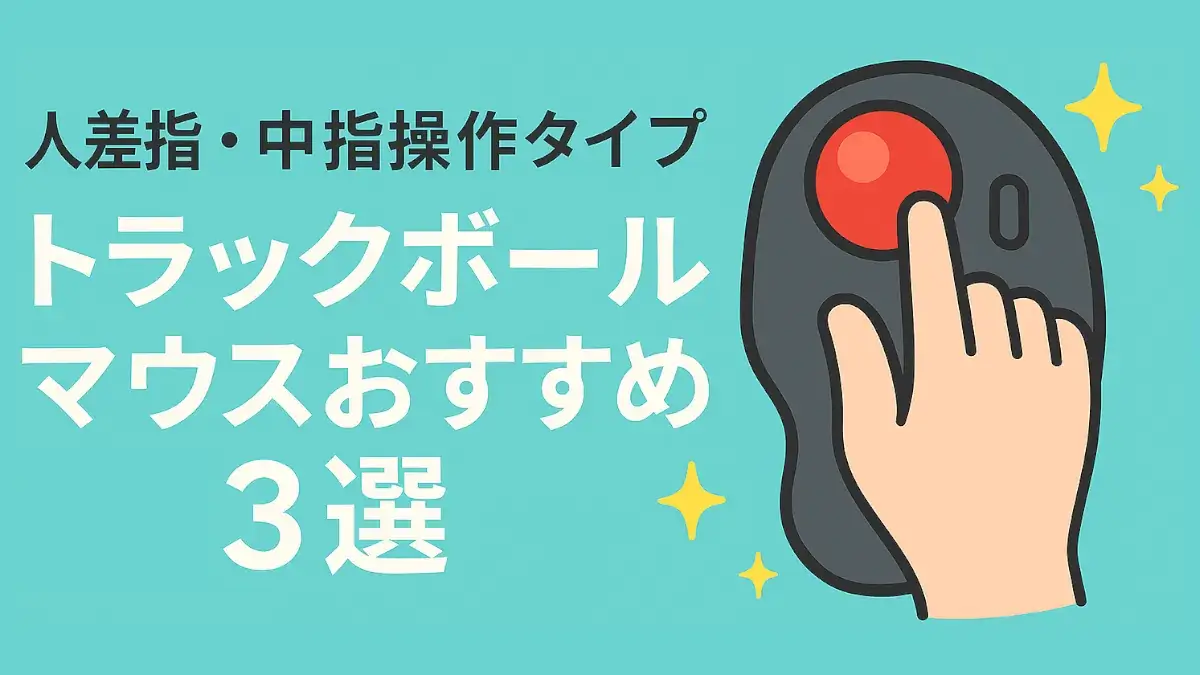
トラックボールマウスで人差し指や中指で操作できるおすすめマウスを3つ紹介します。
人気が高まっているトラックボールマウスですが、親指操作タイプがメジャーとなっていますよね。
親指操作のトラックボールマウスも細かい作業がしやすく便利ですが、親指への負担が多く、付け根などに痛みを感じる人もいるようです。
親指を酷使すると肩こりに繋がったり、痛みが酷くなると腱鞘炎に、さらに悪化すると「ドケルバン病」と診断されることもあるらしく、しっかり予防をしておきたいですよね。
人差し指や中指で操作できるトラックボールマウスは、親指への負担を極力減らしてくれます。
さらに腕を動かさないため、「マウス操作で手首が痛い…」「マウス疲れで腕がパンパン…」といった悩みの緩和にも期待できます。
この記事では以下の内容を紹介します。
- 実は疲れに関係するマウスサイズと通信方式
- トラックボールマウスが疲れにくい理由や向いている作業
- 人差し指・中指操作型のトラックボールマウス
マウスを使っていて、親指・手首の痛み・腕の疲れなどにお悩みの方の参考になったら幸いです。
疲れに影響?マウスサイズと通信方式の違い

マウスなんて、機能さえ良ければどれでもOKでしょ?
デザインや機能性を優先しがちなマウスですが、快適な操作のためにはマウスのサイズやPCとの通信方法(接続方法)も重要なんです。
これらを軽視すると疲れやすくなる・肩こりが起こりやすくなる・さらには手や腕に痛みを感じるなど、悪い影響が出ることも…
マウスのサイズや接続方法の重要性について解説します。
手の大きさに合うマウスサイズの重要性
実は、マウスの大きさが自分の手のサイズに合っていないと、手の疲れや痛みを感じやすくなります。
| マウスサイズ | 手の負担 |
|---|---|
| 大きすぎる | 指が届かず、余計に力が入る |
| 小さすぎる | 手首が浮いて肩にも負担が出る |
製品によっては「S・M・L」サイズが用意されているものや、男女別で推奨されるモデルもあります。
「自分の手はどちらかというと小さめか、大きめか」を意識してマウスを選ぶだけでも、使い心地と疲労感は大きく変わりますよ。
Bluetooth/有線/レシーバー型 接続方法の違いは?
マウスの「疲れにくさ」には、形状や操作感だけでなく、パソコンとの接続方式(通信方式)も関係しています。
ケーブルの有無や、接続の安定性によっても作業中のストレスが変わってくるからです。
マウスの接続方法は主に Bluetooth接続・USBレシーバー(ドングル)接続・有線(USBケーブル)接続 の3タイプがあります。
- ワイヤレス接続
- Bluetooth
- USBレシーバー(ドングル)
- 有線接続(USBケーブルなど)
それぞれの接続方法にメリット・デメリットがありますのでご紹介します。
Bluetooth接続マウスの特徴
| メリット |
|---|
| PC本体と直接ペアリングでき、レシーバー不要 ケーブルレスで作業スペースが広くとれる ノートPCやタブレットとの相性も◎ |
| デメリット |
|---|
| ペアリング設定がやや面倒なことも 電波干渉や遅延が起きやすい環境では不安定になることも |
USBレシーバー(ドングル)接続マウスの特徴
| メリット |
|---|
| 専用レシーバーをUSBポートに挿すだけで使える 通信が安定していて遅延が少ない 「Bluetoothは不安定」という方に人気 |
| デメリット |
|---|
| USBポートを1つ占有する 小型のドングルは失くしやすい |
有線(USBケーブル)接続マウスの特徴
| メリット |
|---|
| 最も安定・遅延がほぼない 電池不要で軽量なモデルも多い デスクトップ作業での使用に最適 |
| デメリット |
|---|
| ケーブルがあると机の上での可動域が制限される 配線が邪魔に感じる人も |
マウスの接続方法の選び方まとめ
PCとマウスの接続方法は求めるものによって変わってきますので、以下の表も参考にしてください。
| 通信方法 | 向いている人 |
|---|---|
| Bluetooth | ノートPCやタブレットと接続したい人 ポートを節約したい人 |
| レシーバー(ドングル) | 通信の安定性を重視する人 ペアリングが面倒な人 |
| 有線 | 遅延ゼロで正確な操作が必要な人 バッテリー管理が面倒な人 |
「マウスが重い・動かしづらい」と感じる方は、ケーブルが邪魔していないか?を確認してみてくださいね。
トラックボールマウスは疲れにくい?細かい作業はできる?
マウスといえば、テーブルなどの上で動かすことによってカーソル(マウスポインタ―)が動くものが主流です。
ですが、最近は「トラックボールマウス」も広く知られるようになりました。
 筆者
筆者以前はトラックボール派は変人扱いされてましたね…
トラックボールマウスは手首や腕を大きく動かす必要がなく、手や腕への負担を軽減する効果があります。
そのため、通常のマウスより疲れにくかったり、親指の付け根が痛くなりにくいなどの特徴があります。
- マウス本体を動かさなくてよい
- 手首・腕・指の動きが最小限で済む
- 支点が安定するため姿勢も崩れにくい
特に、親指の付け根の痛みや腱鞘炎に悩む方には、通常のマウスよりも適しているとも言われています。
マウスを握らないから手・腕・親指への負担が激減
マウスを操作することで腕が痛くなったり、親指の痛みが出やすい方は、マウスを「握る動作」と「動かす動作」のどちらも辛いと感じているのではないでしょうか。
トラックボールマウスなら、ボールに触れるだけの操作でカーソルを移動できるんです。
そのため、本体を持ち上げたり動かしたりせず作業ができるので、次のようなメリットがあります。
- 握り込む力が不要になる
- 肘・手首・指の可動範囲が狭くて済む
- 肩や腕の姿勢が安定する
特に人差し指や中指でボールを操作するタイプは、親指の動きが「クリック」など限定された動作になるので、痛みのある人でも負担が少ないのがポイントです。
トラックボールは細かい作業もできる?向いている作業とは
トラックボールって繊細な操作には向かないのでは…?
トラックボールマウスを使ったことがない方ですと、細かい作業ができるか心配になりますよね。
確かに慣れるまでは使いにくいと感じるかもしれません。
ですが、慣れてくるとむしろ通常のマウスよりも精密な操作がしやすく、使い勝手が良いという声も多くあります。
- 長時間のブラウジングや文書作成
- 表計算・スプレッドシート操作
- データ入力・管理作業
- CADやグラフィック操作(慣れが必要)
- ごろ寝マウス用途
一方で、FPSなどの高速エイミングが必要な作業には不向きとされます。
しかし「体に優しい作業環境」を重視する方にとっては、十分すぎる精度と快適さを備えたデバイスです。
私自身トラックボールマウスを使用していますが、ボールを強く弾けばカーソルを長距離移動させられるのは非常に便利です!
ちなみに通信方法がワイヤレスのマウスなら、以下のような場所でもマウスを使えますよ。
- イスのアームレストの上
- 膝の上
- 究極:電波が届く場所なら手の平の上でも○
そして、PCを待機画面にしないように少し離れた場所(トイレとか)からトラックボールでカーソル操作することもありました。(リモートワーク中に…)
親指操作型 vs 人差し指操作型|どちらが親指に優しい?
トラックボールマウスには大きく分けて2種類の操作タイプがあります。
| タイプ | 特徴 | 親指への負担 |
|---|---|---|
| 親指操作型 | ボールを親指で動かす。 ロジクールM575などが代表 | 親指の腱鞘炎がある人には不向き |
| 人差し指操作型 中指操作型 | ボールを人差し指や中指で操作。 エレコムDEFTやケンジントン製品など | 親指の操作が少ないため痛み軽減に◎ |
もし現在すでに親指に痛みがある場合は、親指操作型は避け、人差し指タイプを選ぶのが無難です。
痛みがない方や、再発予防目的であれば親指タイプも視野に入るかもしれません。
なお、以下の記事ではマウス交換以外にも親指の痛みや腕の疲れを対策する方法を紹介しています。
人差し指や中指で操作するトラックボールマウス3選│親指が痛い人にも!
人差し指または中指で操作するタイプのトラックボールマウスを3製品ご紹介します。
親指でトラックボールを操作しないので、親指が痛い方や腱鞘炎の方にもおすすめです。
エレコム “DEFT PRO” M-DPT1MRXBK

DEFT PROは、エレコムが提供する人差し指・中指操作タイプのトラックボールマウスです。
ボタン数は8つとなっておりカスタマイズ性が高く、日本人の手に合う形状が特徴です。

PCとの接続は有線接続、Bluetooth、USBポートにレシーバーを刺すワイヤレス接続から選ぶことができます。
ワイヤレスの場合は単3電池1本で動作しますが、高感度モードにすると電池の減りが早いという口コミもありました。
DPI(ポインターの速さ)の変え方はマウス底面のボタンで設定することができます。
| 操作方式 | 人差し指(中指)操作 |
|---|---|
| 接続方式 | 2.4GHzワイヤレス Bluetooth 有線 |
| ボタン数 | 8 |
| トラックボール | 44mm |
| サイズ | 長さ133.4 × 幅91.4 mm |
| 主な特徴 | 日本人の手に合う形状 ボタン割り当てが細かく設定できる ボールが大き目で複数モニターに便利 |
カスタマイズ性と安定感を両立したモデルで、作業効率化をしたい方におすすめ。
\高機能なトラックボールマウス/
Kensington Orbit K70992JP

ケンジントンの「Orbit K70992JP」は、左右対称設計のトラックボールマウスです。
ボールの周りにスクロールリングを搭載しており、ウェブブラウジング中のスクロールも快適に行えます。

右手・左手のどちらでも扱うことができる左右両用タイプで、初心者にも扱いやすいモデルです。
反面、ボタンが2つのため、高度にカスタマイズしたい方には物足りないかもしれません。
| 操作方式 | 人差し指(中指)操作+スクロールリング |
|---|---|
| 接続方式 | 2.4GHzワイヤレス Bluetooth |
| ボタン数 | 2 |
| トラックボール | 40mm |
| サイズ | 長さ139 × 幅115 × 高さ49 mm 参考サイト:RTINGS.com(英語) (リストレスト使用時 長さ155 mm) |
| 主な特徴 | 左右対称のコンパクト設計 スクロールリングで画面操作もスムーズ 持ち運びやすく初心者にも扱いやすい |
左右対称&シンプル設計なので左利きの方も使え、入門機としてもおすすめ。
\利き手と逆の手で使いたい人にも!/

 ポチップ
ポチップ
Kensington Expert Mouse K72359JP

Kensington Expert Mouse K72359JPは、プロフェッショナル向けに設計された大玉トラックボールマウスです。
ボールの周囲にスクロールリングを搭載しており、ネットサーフィン中のスクロール操作もスムーズに行えます。

配置された4つのボタンに最大6つの機能をカスタマイズすることができ、カスタマイズ性も高めです。
取り外し可能なリストレスト(パームレスト)も付属しており、手首をしっかり支えることで肩や手首への負担も軽減してくれます。
| 操作方式 | 指全体で操作(大玉)+スクロールリング |
|---|---|
| 接続方式 | 2.4GHzワイヤレス Bluetooth |
| ボタン数 | 4 |
| トラックボール | 55mm |
| サイズ | 長さ157 × 幅130 × 高さ65 mm (リストレスト使用時 長さ240 mm) |
| 主な特徴 | スクロールはリング操作で親指不要 安定感抜群でデスク据え置き向き 長時間作業に最適なプロ仕様 |
左右対称の設計なので、カスタマイズ次第で右手・左手のどちらでも使用できます。
\手のひらでもボール操作ができる!/
【比較表】おすすめトラックボールマウス3選
ご紹介したマウスを比較表にしました。
サイズ感はトラックボールマウス自体がマウスの中では大き目に分類されますので、3製品で比較して、という形にしています。
| 製品名 | 操作タイプ | サイズ感 | 親指の負担 | 初心者向け | 特徴 |
|---|---|---|---|---|---|
 M-DPT1MRXBK | 人差し指 中指 | 小さめ | 少ない (ホイール多用時は異なる) | 高機能 多ボタン | |
K70992JP | 人差し指 中指 | 中 | 少ない | シンプル 左右対称 | |
 K72359JP | 指全体 | 大 | 最小限 | プロ仕様 高安定性 |
各マウスは以下のようなマウスを探している方におすすめです。
- カスタマイズ重視 → M-DPT1MRXBK
- わかりやすさ重視 → Orbit K70992JP
- 長時間作業・既に親指が結構痛い → ExpertMouse K72359JP
\楽天市場で人気商品をチェック!/
まとめ│人差し指・中指操作のトラックボールマウス
おすすめのトラックボールマウスを3製品ご紹介しました。
どのマウスもトラックボールを人差し指や中指で操作するタイプとなっています。
トラックボールマウスの主流は親指操作型ですが、長期間ボールを親指で操作していると痛みを感じたり、腱鞘炎に進行する場合もあります。
既に親指に痛みがある方はもちろん、「日常生活で親指をよく使うから負担が少ないマウスにしたい」という方にも人差し指・中指操作タイプはおすすめです。
| 製品名 | 操作タイプ | サイズ感 | 親指の負担 | 初心者向け | 特徴 |
|---|---|---|---|---|---|
M-DPT1MRXBK | 人差し指 中指 | 小さめ | 少ない (ホイール多用時は異なる) | 高機能 多ボタン | |
K70992JP | 人差し指 中指 | 中 | 少ない | シンプル 左右対称 | |
K72359JP | 指全体 | 大 | 最小限 | プロ仕様 高安定性 |
それぞれのマウスは、以下のようなマウスを探している方におすすめです。
- カスタマイズ重視 → M-DPT1MRXBK
- わかりやすさ重視 → Orbit K70992JP
- 長時間作業・既に親指が結構痛い → ExpertMouse K72359JP
マウスの使いやすさによって日々の手・腕・肩の疲れに影響したり、親指への負担の軽減にも繋がります。
仕事やプライベートで多用するからこそ、身体への負荷の少ないマウスを選びたいですね。
この記事の内容が参考になったら幸いです。
以下の記事ではマウス交換以外にも親指の痛みや腕の疲れを対策する方法を紹介していますので、まずは簡単な方法から試してみたい方は読んでみてくださいね。